폼택 라벨지, 왜 많은 사람들이 선택할까요?

업무용 서류 분류부터 개인용 스티커 제작까지, 폼택(Formtec)은 우리 생활에서 가장 흔히 접하는 라벨지 브랜드입니다. 하지만 막상 마트에 가거나 온라인 쇼핑몰을 보면 수많은 규격과 재질 때문에 무엇을 사야 할지 당황스러울 때가 많죠. 잘못된 용지를 선택하면 인쇄가 번지거나 프린터에 용지가 걸리는 낭패를 볼 수 있습니다.
📌 핵심 요약
내 프린터 사양에 맞는 용지 선택과 전용 소프트웨어 활용이 핵심입니다.
잉크젯과 레이저 프린터 전용지를 반드시 구분해야 하며, ‘폼택 디자인 프로 9’를 사용하면 별도의 유료 프로그램 없이도 누구나 전문가 수준의 라벨을 만들 수 있습니다.
처음 라벨지를 구매하시는 분들이라면 규격 번호(예: 3107, 3105 등)의 의미와 자신의 프린터 방식이 무엇인지만 알아도 절반은 성공한 셈입니다. 지금부터 실패 없는 폼택 활용법을 상세히 알려드릴게요.
내 상황에 딱 맞는 폼택 라벨지 고르는 법

라벨지는 크게 인쇄 방식과 용도에 따라 나뉩니다. 가장 많이 실수하는 부분이 잉크젯 전용지에 레이저 프린터로 인쇄하는 경우인데, 이 경우 열기로 인해 라벨지가 녹아 프린터 고장의 원인이 될 수 있습니다.
일반적인 주소 라벨이나 파일 분류용이라면 ‘겸용 라벨’을 선택하는 것이 가장 안전합니다. 하지만 사진이나 화려한 로고를 넣고 싶다면 반드시 ‘잉크젯 광택 라벨지’를 사용해야 퀄리티가 살아납니다.
폼택 디자인 프로 9 설치 및 제작 4단계
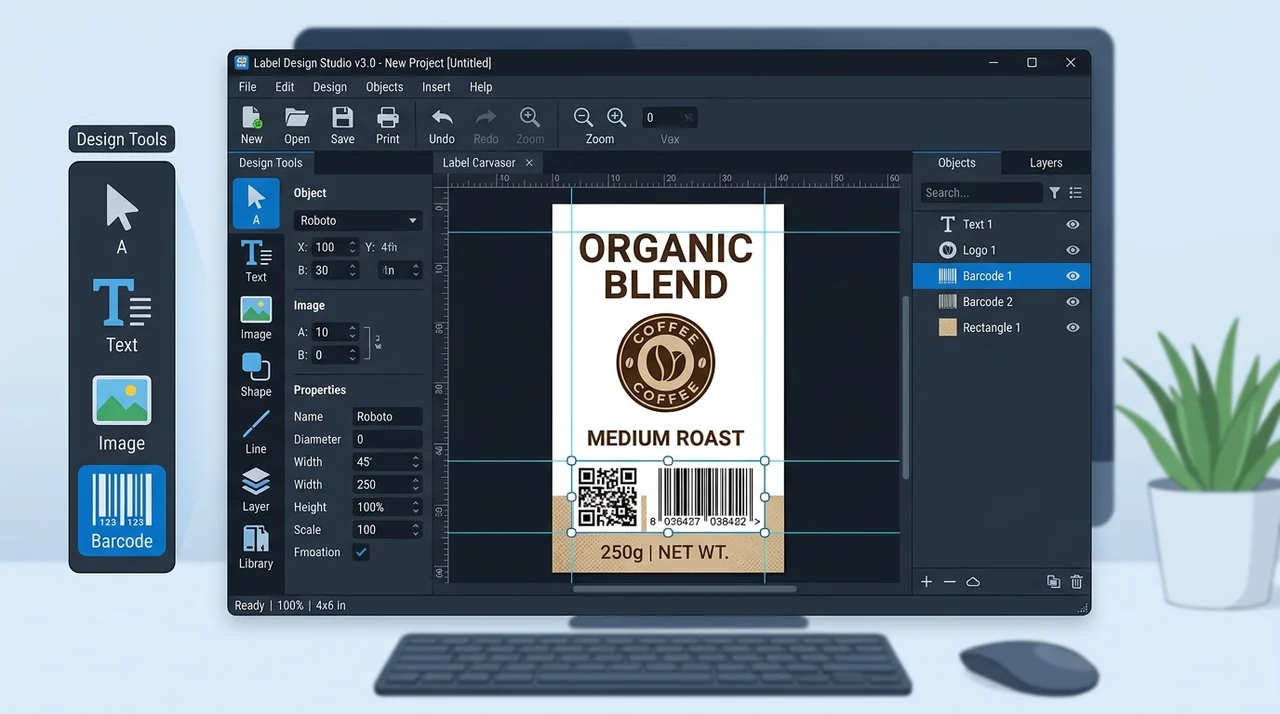
워드나 엑셀로 칸을 맞추느라 고생하지 마세요. 폼택에서는 디자인 프로 9라는 강력한 무료 소프트웨어를 제공합니다. 이 프로그램을 이용하면 라벨 규격에 맞는 틀이 이미 잡혀 있어 데이터만 입력하면 끝납니다.
소프트웨어 다운로드
한국폼택 공식 홈페이지 고객지원 메뉴에서 ‘디자인 프로 9’를 내려받아 설치합니다.
제품 번호 선택
구매한 라벨지 포장지 우측 상단에 적힌 4자리 또는 5자리 번호를 검색하여 선택합니다.
디자인 및 데이터 입력
텍스트, 이미지, 바코드 등을 배치합니다. 엑셀 파일이 있다면 ‘자료 관리’ 기능을 통해 한 번에 불러올 수 있습니다.
인쇄 전 미리보기
인쇄 미리보기를 통해 여백이 잘 맞는지 확인하고, 테스트 용지에 먼저 출력해 보는 것이 좋습니다.
출력 전 필수 체크! 인쇄 밀림 방지 노하우

라벨지 인쇄 시 가장 많이 발생하는 문제는 미세하게 인쇄 위치가 어긋나는 ‘밀림 현상’입니다. 이는 프린터의 급지 방식이나 용지 설정 때문에 발생하곤 합니다.
💡 꼭 알아두세요
프린터 속성 설정에서 용지 종류를 ‘라벨지’ 또는 ‘두꺼운 종이’로 변경해 주세요. 일반 용지로 설정하면 롤러가 미끄러져 밀림 현상이 발생할 확률이 높습니다.
또한, 라벨지를 프린터에 넣을 때 한 장씩 수동 급지함에 넣는 것이 가장 정확합니다. 여러 장을 한꺼번에 넣으면 용지끼리의 마찰로 인해 삐뚤게 들어갈 수 있기 때문이죠.
자주 실수하는 폼택 사용 주의사항

사소한 실수로 아까운 라벨지를 버리지 않으려면 아래 사항을 꼭 확인하세요. 특히 한 번 인쇄한 라벨지를 다시 프린터에 넣는 행동은 매우 위험합니다.
⚠️ 주의사항
이미 사용하고 남은 라벨지 조각을 다시 프린터에 넣지 마세요. 빈 공간 때문에 용지 걸림이 발생하거나, 라벨이 프린터 내부 롤러에 달라붙어 고가의 수리비가 발생할 수 있습니다.
또한 라벨지는 습기에 민감합니다. 개봉 후 남은 용지는 반드시 원래 비닐 팩에 넣어 서늘하고 건조한 곳에 보관해야 접착력이 변하지 않고 휘어짐 현상을 막을 수 있습니다.
특수 라벨 활용: 투명 스티커와 티셔츠 전사지

일반적인 종이 라벨 외에도 폼택에는 창의적인 작업을 돕는 특수 용지들이 많습니다. 대표적으로 투명 라벨과 전사지가 있죠.
🅰️ 투명 필름 라벨
유리병이나 화장품 용기에 붙이면 제품이 비쳐 보여 고급스럽습니다. 디자인 시 배경색을 투명하게 설정하는 것이 포인트입니다.
🅱️ 티셔츠 전사지
원하는 이미지를 인쇄한 뒤 다리미 열로 티셔츠에 고정시킵니다. 인쇄 시 반드시 ‘좌우 반전’ 설정을 잊지 마세요!
이런 특수 용지들은 각각 전용 설정값이 다르므로 제품 패키지 뒷면의 권장 설정값을 꼭 읽어보시는 것을 추천합니다.
완벽한 라벨 인쇄를 위한 최종 체크리스트
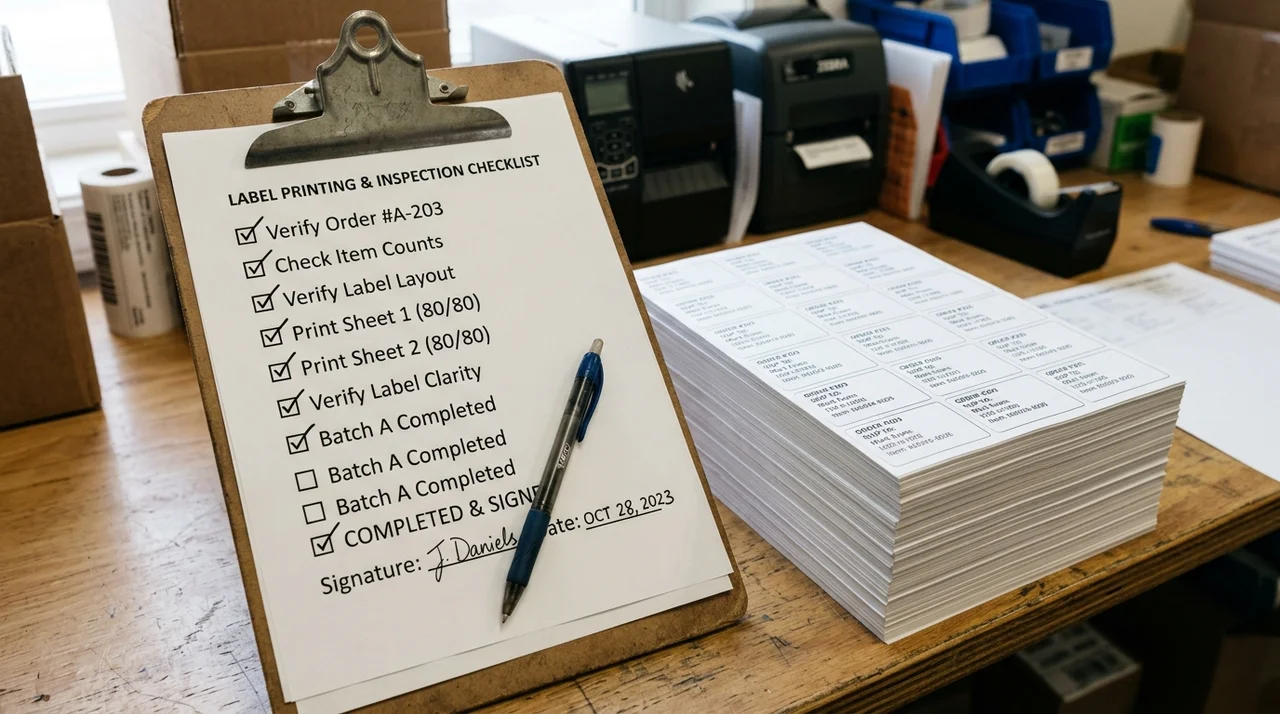
모든 준비가 끝나셨나요? 마지막으로 버튼을 누르기 전에 이 항목들만 체크하면 절대 실패하지 않습니다.
📋 준비물 체크리스트
☑ 디자인 프로 9에서 규격 번호를 정확히 선택했는가?
☑ 테스트 용지로 인쇄 위치를 확인했는가?
☑ 프린터 설정에서 용지 두께를 ‘라벨지’로 맞췄는가?
☑ 인쇄 방향(앞/뒤)이 올바르게 삽입되었는가?
이 과정만 지키면 전문가 부럽지 않은 깔끔한 라벨을 얻으실 수 있을 거예요. 이제 당당하게 인쇄 버튼을 눌러보세요!
자주 묻는 질문
폼택 디자인 프로 9는 유료인가요?
아니요, 완전 무료입니다. 한국폼택 공식 홈페이지에서 누구나 자유롭게 다운로드하여 사용할 수 있으며, 업데이트도 지속적으로 제공됩니다.
인쇄가 자꾸 밀리는데 어떻게 하나요?
프린터 인쇄 설정에서 ‘용지 종류’를 [라벨지] 또는 [두꺼운 종이]로 설정했는지 확인하세요. 또한 디자인 프로의 ‘인쇄 위치 조정’ 메뉴를 통해 상하좌우 미세 조정(mm 단위)이 가능합니다.
라벨지를 낱장으로 잘라서 써도 되나요?
권장하지 않습니다. 낱장으로 자르면 프린터 내부에서 급지가 원활하지 않아 용지 걸림(Jam)의 원인이 됩니다. 가급적 A4 전규격 상태로 인쇄하는 것이 안전합니다.
참고자료 및 링크
-
한국폼택 공식 홈페이지
소프트웨어 다운로드 및 전 제품 규격 확인이 가능한 공식 사이트입니다. -
폼택 디자인 프로 9 매뉴얼
소프트웨어 활용법과 고급 기능을 상세히 안내하는 공식 가이드입니다.
알아두면 좋은 건강 정보
알아두면 좋은 금융 정보
알아두면 좋은 보험 정보