압도적인 48GB VRAM, 전문가를 위한 최고의 선택
📌 핵심 요약
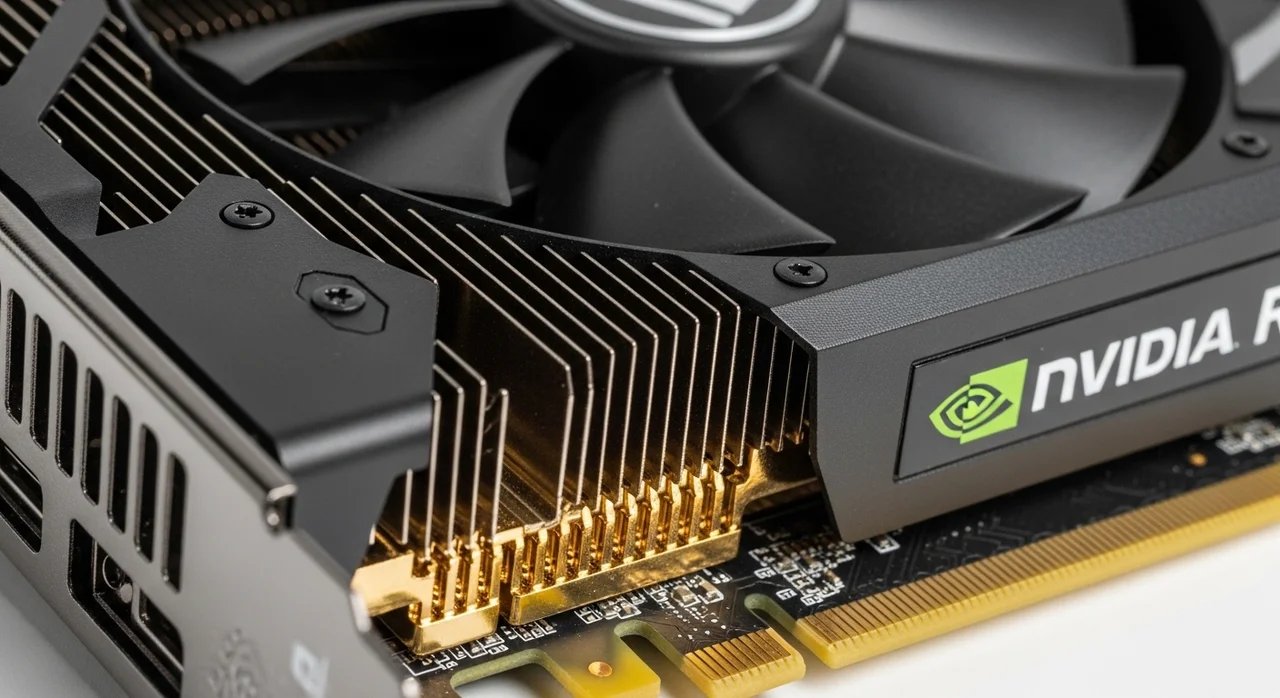
NVIDIA RTX A6000은 48GB의 광활한 VRAM을 통해 대규모 데이터 처리와 고사양 렌더링을 완벽하게 지원해요.
기존 게이밍 카드와는 차원이 다른 안정성과 ECC 메모리 지원으로 워크스테이션 환경에서 최상의 퍼포먼스를 보장합니다.
복잡한 AI 모델을 학습시키거나 수억 개의 폴리곤이 들어간 3D 장면을 다루다 보면 항상 메모리 부족에 시달리게 되죠? NVIDIA RTX A6000은 그런 고민을 한 번에 해결해줄 강력한 도구예요. 전문가용 라인업인 만큼 단순한 속도를 넘어 안정적인 작업 흐름을 유지하는 데 최적화되어 있답니다.
특히 암페어(Ampere) 아키텍처를 기반으로 하여 이전 세대 대비 훨씬 빠른 레이 트레이싱과 AI 가속 성능을 보여줘요. 지금부터 이 괴물 같은 그래픽카드가 왜 전문가들의 워너비 아이템이 되었는지 상세히 살펴볼게요.
RTX A6000 주요 사양 한눈에 보기
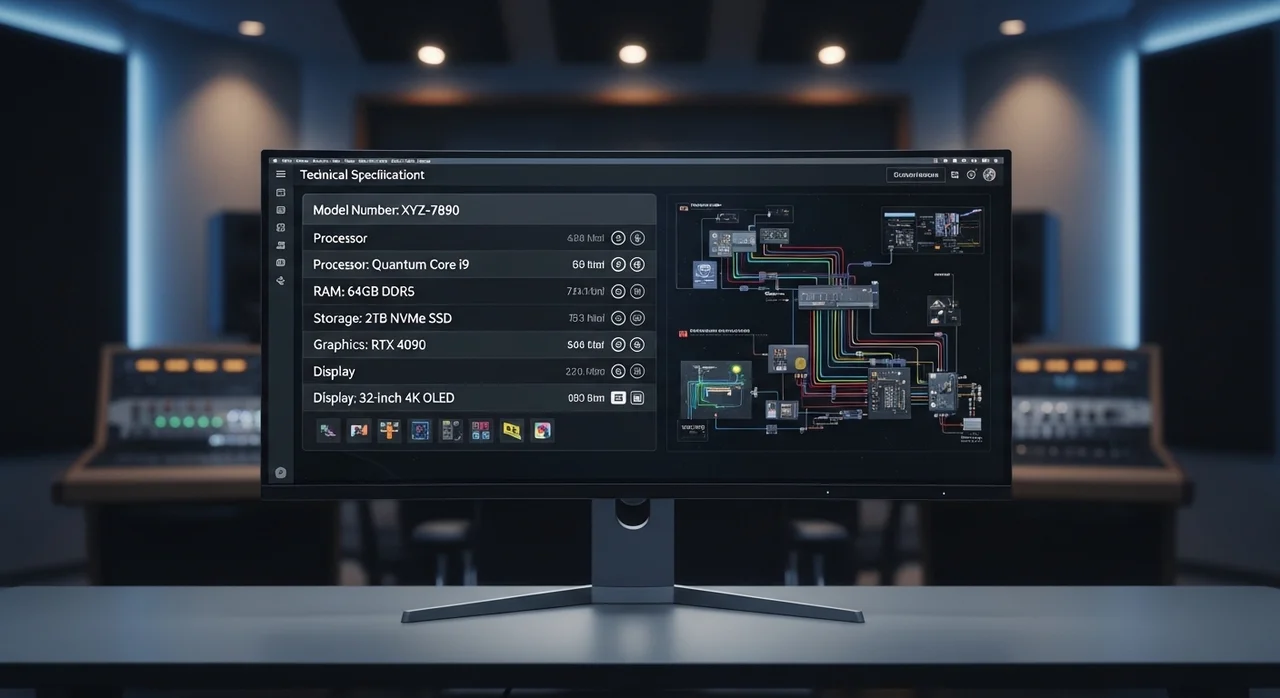
본격적인 도입 전에 사양을 먼저 체크해보는 것이 좋겠죠? 게이밍용인 RTX 3090이나 4090과 비교했을 때 가장 큰 차이점은 역시 메모리 용량과 전문가 전용 드라이버 지원 여부예요.
사양표를 보시면 아시겠지만 48GB의 대용량 메모리는 멀티 GPU 구성 시 더욱 빛을 발해요. 또한 ECC(Error Correction Code) 기능이 탑재되어 장시간 연산 시 발생할 수 있는 데이터 오류를 사전에 방지해주니 안심하고 작업을 맡길 수 있답니다.
전문가용 카드 vs 게이밍 카드, 무엇이 다른가요?
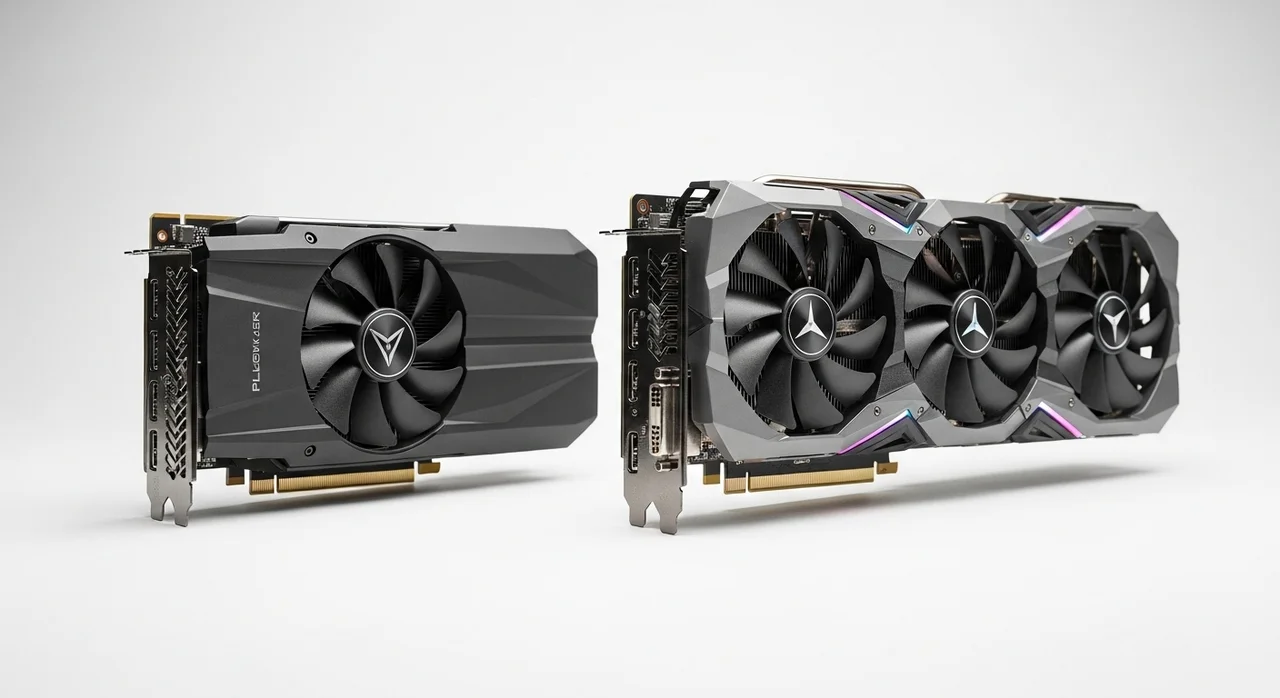
많은 분이 고민하시는 지점이죠. “차라리 RTX 4090을 사는 게 낫지 않을까?” 하는 생각 말이에요. 하지만 목적에 따라 선택은 명확히 갈려야 합니다.
🅰️ RTX A6000
압도적 VRAM(48GB)과 ECC 지원으로 안정성 극대화. 다중 GPU 구성 시 효율이 높고 전문 소프트웨어 인증 완료.
🅱️ RTX 4090
순수 깡성능과 클럭 속도는 빠르지만 VRAM이 24GB로 제한적. 대규모 딥러닝 학습 시 메모리 부족 현상 발생 가능.
단일 렌더링 속도는 최신 게이밍 카드가 빠를 수 있지만, 수백만 장의 이미지를 학습시키는 딥러닝이나 복잡한 시뮬레이션에서는 A6000의 메모리 용량이 절대적인 우위를 점해요. 데이터가 메모리에 다 올라가지 못해 시스템이 뻗어버리는 경험을 해보셨다면 왜 A6000인지 금방 이해하실 거예요.
워크스테이션 최적화 설치 및 드라이버 튜닝
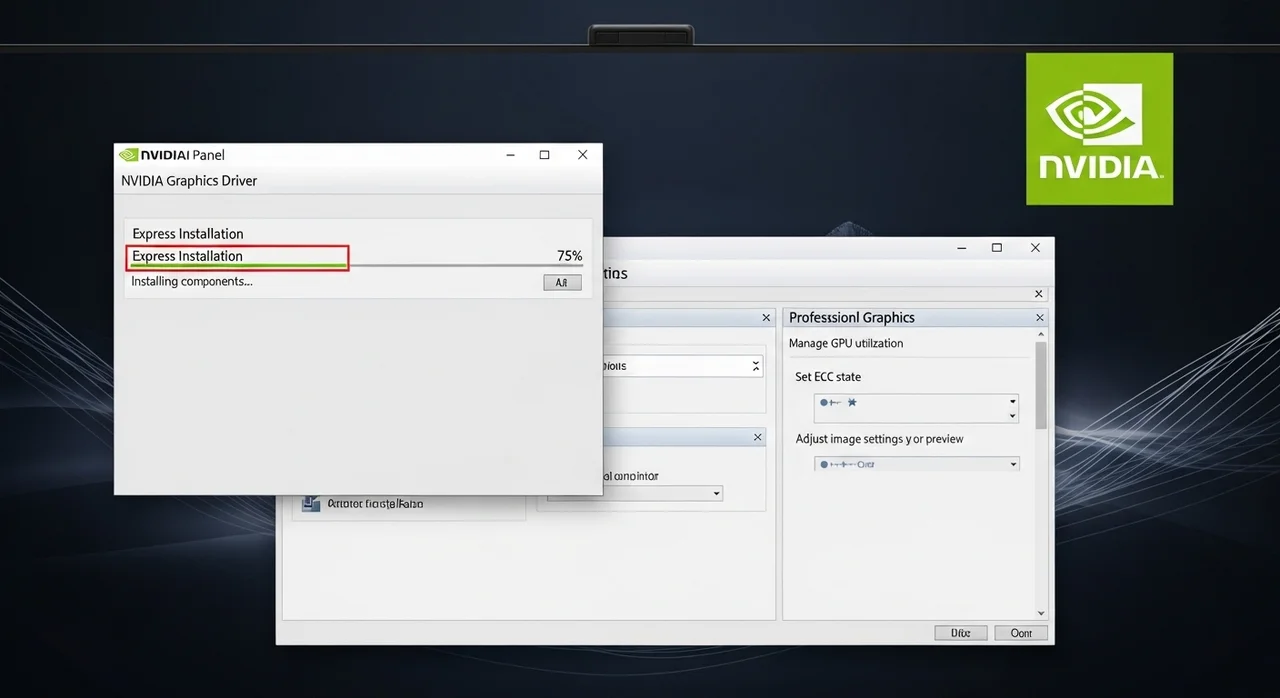
A6000의 제 성능을 끌어내기 위해서는 드라이버 설치와 환경 설정이 매우 중요해요. 일반적인 Game Ready 드라이버가 아닌 Enterprise 드라이버를 사용해야 한다는 점, 잊지 마세요!
공식 엔터프라이즈 드라이버 다운로드
NVIDIA 공식 홈페이지에서 제품 시리즈를 ‘RTX / Quadro’로 선택한 뒤 최신 드라이버를 받으세요.
NVIDIA 제어판 설정 최적화
‘3D 설정 관리’에서 워크스테이션 전용 프리셋을 선택하여 연산 성능을 최대로 높여주세요.
ECC 메모리 활성화 확인
제어판 시스템 정보에서 ECC 모드가 켜져 있는지 확인하여 데이터 무결성을 확보하세요.
💡 꼭 알아두세요
워크스테이션 드라이버는 게임 성능보다는 안정성에 초점을 맞추고 있어요. 특정 전문 소프트웨어(Maya, SolidWorks 등)와의 호환성 테스트가 완료된 버전이므로 임의로 게이밍 드라이버를 덮어쓰지 않는 것이 좋습니다.
발열 관리와 쿨링 팁: 성능 저하를 막는 법
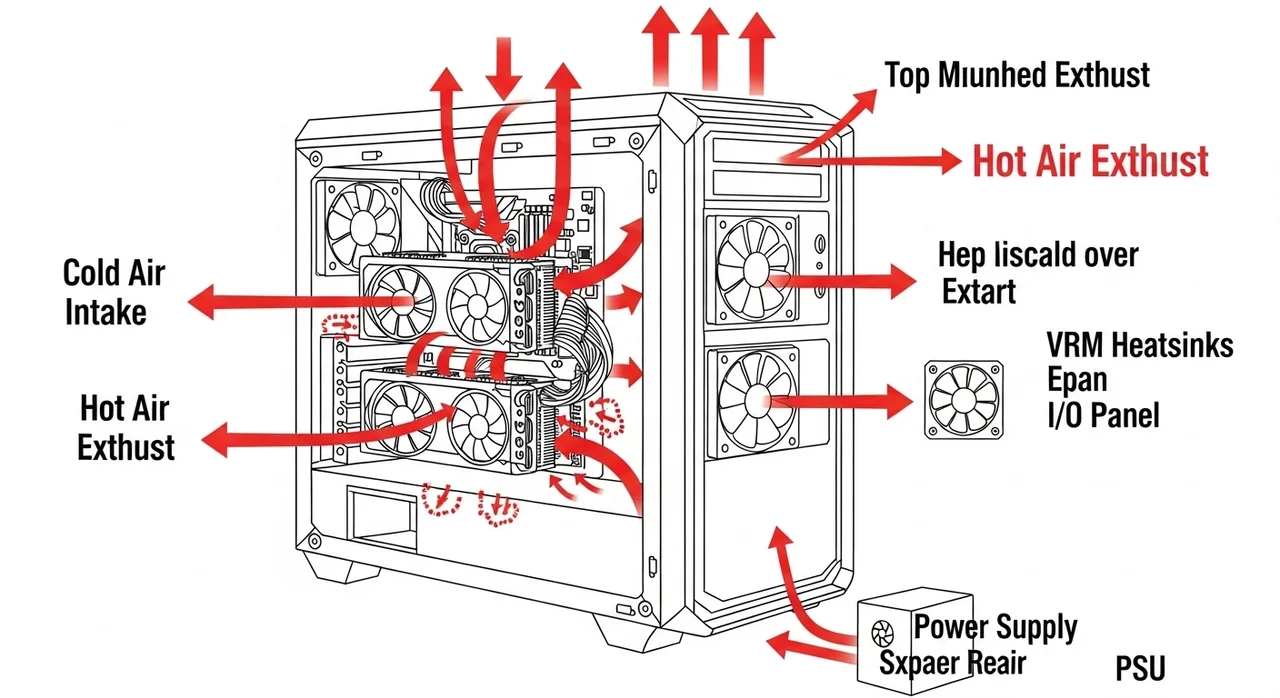
A6000은 블로워 팬(Blower Fan) 방식을 채택하고 있어요. 이는 서버나 워크스테이션에서 뜨거운 공기를 즉시 케이스 밖으로 배출하기 위함인데요. 여러 장을 꽂아 쓸 때는 효율적이지만, 소음이 다소 발생할 수 있답니다.
⚠️ 주의사항
블로워 팬은 공기 흡입구가 가려지면 온도가 급격히 상승해요. 케이스 내부의 케이블 정리를 깔끔하게 하고, 전면 흡기 팬이 충분한 찬 공기를 공급할 수 있도록 배치해야 합니다.
“A6000 듀얼 구성 시 간격 확보가 안 되면 상단 카드의 수명이 30% 단축될 수 있습니다.”
— 워크스테이션 쿨링 최적화 보고서
만약 단독으로 사용 중인데도 온도가 80도를 넘어간다면, 케이스 옆면을 열기보다는 공기 흐름(Airflow) 경로를 다시 점검해보세요. 특히 HP Z8이나 Dell Precision 같은 완제품 워크스테이션은 이미 최적의 쿨링 가이드가 설계되어 있어 외부 장치 장착 시 주의가 필요해요.
안정적인 시스템을 위한 체크리스트
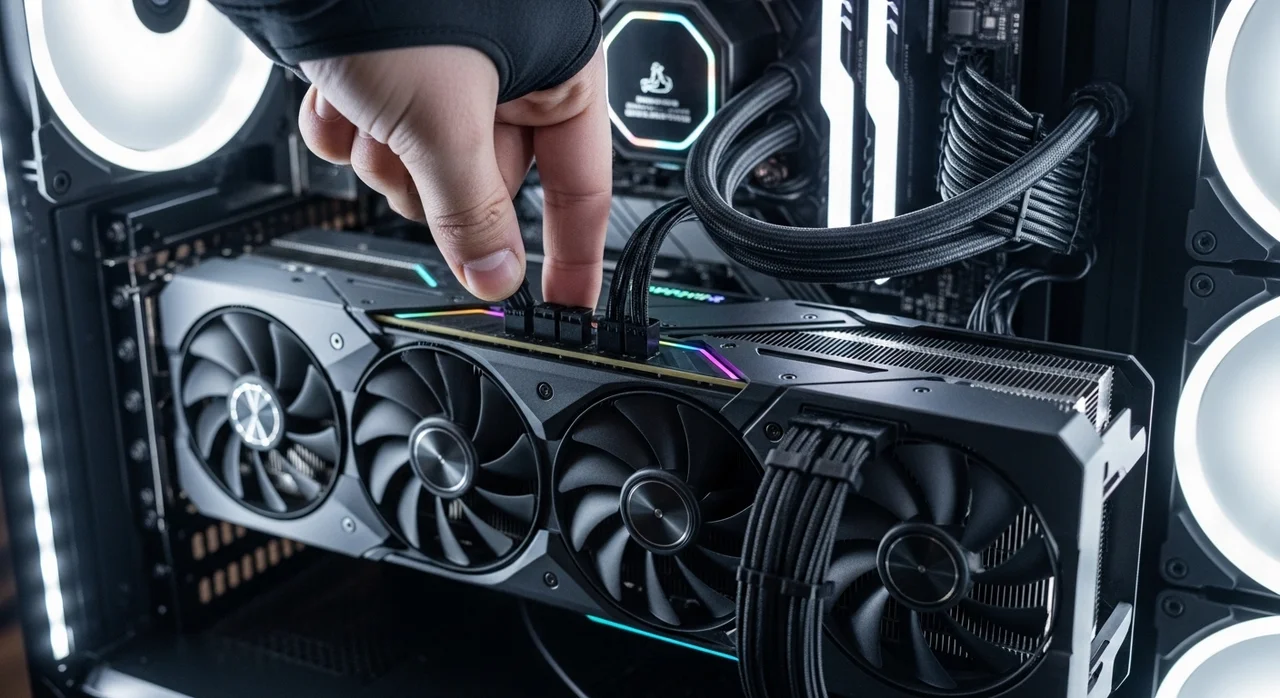
설치를 마치기 전에 마지막으로 놓친 부분은 없는지 확인해볼까요? 고가의 장비인 만큼 초기 세팅이 수명을 결정한답니다.
📋 설치 완료 체크리스트
☑ 8핀 전원 커넥터 결합 상태 확인 (변환 젠더 사용 주의)
☑ PCIe 슬롯이 x16 배속으로 정상 작동하는지 확인
☑ 최신 BIOS 업데이트 완료 여부
모든 항목을 확인하셨다면 이제 마음껏 성능을 누릴 준비가 되셨습니다! A6000은 관리만 잘해주면 수년 동안 당신의 비즈니스 파트너로서 묵묵히 제 역할을 다해줄 거예요.
자주 묻는 질문
RTX A6000으로 게임도 할 수 있나요?
네, 당연히 가능해요! 하지만 게이밍용으로 가성비가 매우 떨어지며, Game Ready 드라이버가 아닌 엔터프라이즈 드라이버를 사용하면 일부 게임에서 프레임 저하나 호환성 문제가 생길 수 있어요. 게임보다는 작업에 양보하시는 걸 추천드려요.
파워 서플라이는 몇 와트 정도가 적당한가요?
A6000 단일 사용 시에는 최소 750W~850W급의 80PLUS Gold 인증 파워를 권장해요. 만약 두 장 이상을 사용한다면 1200W 이상의 고용량 파워가 필수적입니다.
기존 쿼드로(Quadro)와 무엇이 다른가요?
엔비디아가 ‘쿼드로’라는 브랜딩을 버리고 ‘RTX A’ 시리즈로 명칭을 통합했어요. 즉, RTX A6000은 과거 쿼드로 RTX 6000의 직계 후속 모델이라고 이해하시면 됩니다. 성능과 메모리 모두 비약적으로 발전했죠.
참고자료 및 링크
-
NVIDIA RTX A6000 공식 제품 페이지
상세 기술 사양 및 성능 벤치마크 데이터를 확인할 수 있습니다. -
NVIDIA 드라이버 다운로드 센터
A6000 전용 엔터프라이즈 드라이버를 다운로드할 수 있는 공식 사이트입니다.